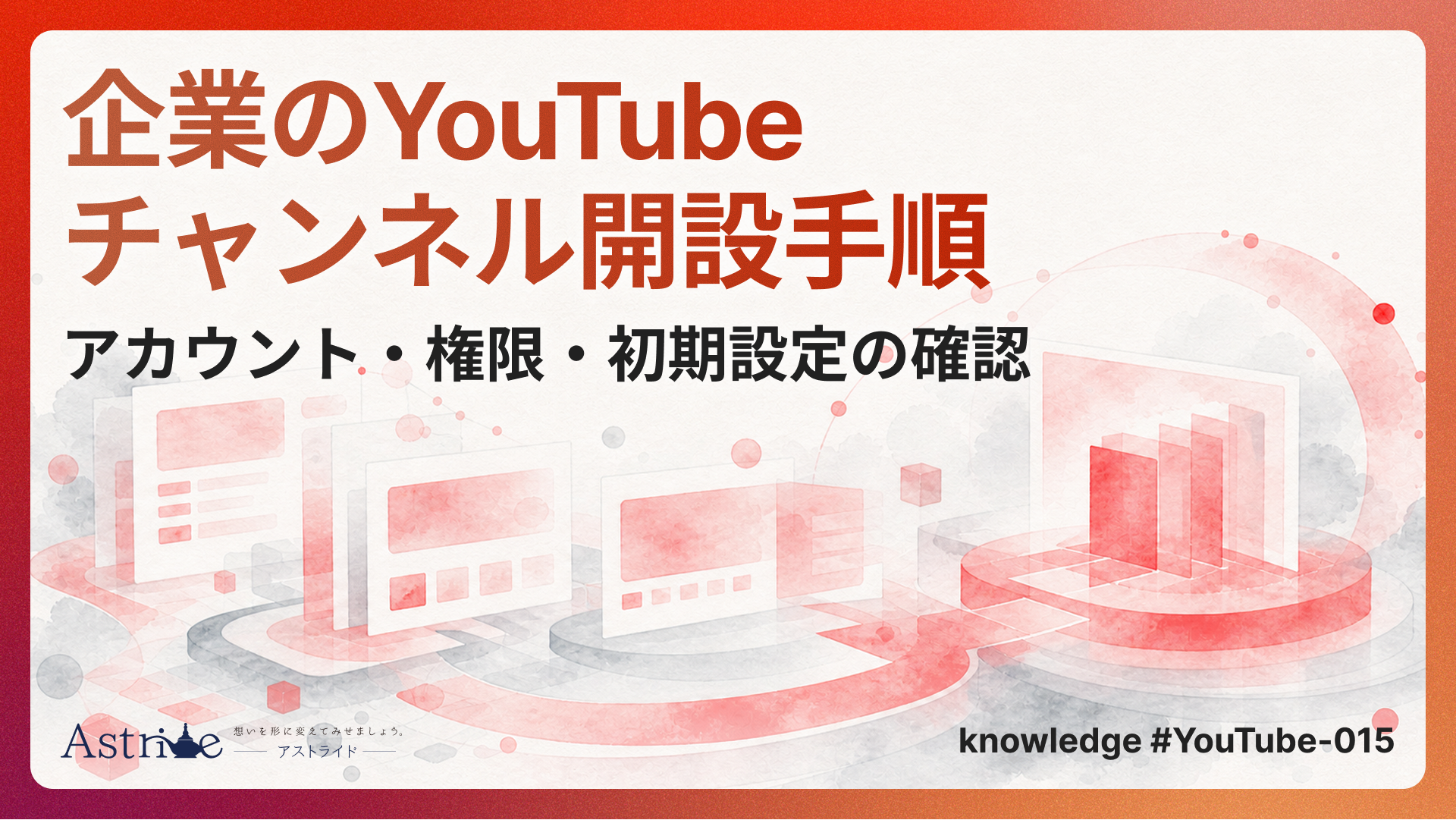
会社のYouTubeチャンネルを開設する際、引き継ぎや外注時の権限を決めずに作業を進めていませんか?開設には、会社側の所有と担当者の操作権限を分け、管理体制を整えることが必要です。
この記事では、所有と権限の考え方、担当人数や目的に合う設定、開設前の準備、設定公開までの手順、つまずきへの対処について取り上げます。社内に残す判断と依頼する設定作業を基に、内製・外注の分け方や見積もりで確認する完了条件もお伝えします。
この記事でわかること
- 企業チャンネルの所有と日常の操作権限を分ける考え方
- 担当人数・引き継ぎ・利用目的に合わせた設定の決め方
- 操作権限の選び方とプロフィール・画像の準備方法
- Googleアカウントの準備から設定公開・開設確認までの手順
- 権限・画像・認証のつまずきを原因ごとに直す考え方
- 社内確認と設定作業の分担に基づく内製・外注の判断基準
企業チャンネルは、所有と日常の操作権限を分けて開設する
企業のチャンネル開設で勧める進め方は、会社側が所有者を把握し、日常の作業を担当者ごとの権限で分担する方法です。名前や画像の設定と並行して、会社側でアクセスを管理する人と、担当者が変わったときの引き継ぎ先を決めてください。
Googleアカウント・チャンネル・ブランドアカウントを区別する
YouTubeへのログインに使うのはGoogleアカウントです。動画の投稿などを行うために、担当者はYouTubeチャンネルを作成します。
YouTubeヘルプのチャンネル作成に関する資料(発表年月の記載なし、2026年10月確認)では、ビジネスなどで使う名前のチャンネルを作る手順として、ブランドアカウントにリンクする方法を案内しています。
所有権の引き継ぎを考える際は、会社側でブランドアカウントとの接続状況を確認してください。YouTubeヘルプのブランドアカウントの所有者変更に関する資料(発表年月の記載なし、2026年10月確認)では、ブランドアカウントに接続されていないチャンネルでも管理者を変更できる一方、所有者の変更にはブランドアカウントへの変換が必要と説明しています。
共同作業にはチャンネルの権限を使う
担当者は、YouTube Studioのチャンネルの権限を使い、所有者のGoogleアカウントにアクセスさせずに、他の人へ操作権限を付与できます。YouTubeヘルプのアクセス権に関する資料で示されている利点は、パスワードの共有より安全で、表示・更新できる範囲を制御できる点です。
たとえば、会社側が所有を管理し、動画のアップロードを担う担当者に編集者の権限を付与する分担が考えられます。作業担当者を増やす際は、会社側で投稿だけを任せるのか、権限管理まで任せるのかを確認してください。名前を決める作業と、管理体制を決める作業は別です。
担当人数・引き継ぎ・利用目的に合わせて設定を決める
開設担当者は、現在の担当人数、担当者交代の見込み、チャンネルの利用目的を踏まえて、必要な設定を判断してください。一人で開設を担当する人も、採用・広報・営業の目的に合わせて視聴者の案内先を先に整理することで、説明文・リンク・連絡先の準備を進めやすくなります。
一人で担当する場合も、引き継ぎ先を決める
担当者が一人の場合は、その人が設定作業と社内確認を進める形でも構いません。会社側で把握しておく項目は、ログインに使うアカウント、チャンネルの所有者、設定内容の承認者です。担当者は、個人の記憶だけに頼らず、引き継ぎ時の確認項目を残してください。
会社として将来の所有権移転を想定する場合は、会社側でブランドアカウントの所有関係も確認します。YouTubeヘルプの所有者変更に関する資料によると、ブランドアカウントにはメインの所有者が必要です。同資料では、別の所有者も設定することを推奨しています。
複数人で担当する場合は、作業範囲で権限を選ぶ
投稿・編集、設定やアクセスの管理、チャンネルの数値の確認では、担当者に必要な操作が異なります。会社側の管理担当者は、担当部署や役職だけで決めず、各担当者が実際に行う作業を先に書き出してください。次の作業は、各役割の操作範囲との照合です。
YouTubeヘルプの権限表では、編集者はアップロード・公開を行えますが、公開済みコンテンツの削除や権限管理はできません。コンテンツの削除やStudioでの権限管理も行える役割は、管理者です。
採用・広報・営業では、説明と案内先を変える
採用目的の場合、担当者は仕事内容・職場・働く人について発信することを説明文に示し、採用情報への案内を検討します。広報目的の場合は、会社の考え方や技術を扱うことを記載してください。集客・営業目的で確認する項目は、サービス紹介や問い合わせ先とのつながりです。
複数の目的で運用する場合も、担当者は説明文の冒頭に中心となる発信内容を記載してください。更新曜日や頻度は、社内で継続できると判断した場合に記載します。コンセプトや視聴者像の詳細は別の工程で整理し、ここではプロフィールに必要な情報をそろえてください。
権限の比較とプロフィール例で、開設前の準備をそろえる
開設前に、担当者ごとの操作範囲と、プロフィールに掲載する文章・画像を一覧にしてください。管理担当者は仕事に必要な範囲で権限を選び、掲載情報を準備する担当者は企業名・発信内容・公式の案内先のつながりを確認します。以下に示すのは、比較と準備のための例です。
作業担当者には、必要な操作に合う役割を選ぶ
以下の表は、YouTubeヘルプの権限表に記載された操作のうち、開設・運用の分担に関係する主な操作を抜粋し、役割ごとに比較した表です。
| 役割 | 主な操作範囲 | 選ぶ際の確認事項 |
|---|
| 所有者 | チャンネル削除、権限管理など | Studio上の所有者役割と、ブランドアカウントの所有権移転を区別してください。 |
| 管理者 | 権限管理、設定変更、投稿、コンテンツ削除 | アクセス管理や削除まで任せる必要があるかを確認してください。 |
| 編集者 | 情報編集、アップロード、公開など | 公開済みコンテンツの削除と権限管理はできません。 |
| 編集者(制限付き) | 編集者と同じ操作範囲 | 収益データへのアクセスが制限されます。 |
| 閲覧者 | 情報・データの閲覧 | 設定やコンテンツの編集はできません。 |
たとえば、アップロードと公開を担当する人の候補は編集者です。アクセス管理まで担当する人には管理者、確認のみを行う人には閲覧者を検討してください。管理担当者は、外部担当者の役割も作業範囲に合わせて選びます。
名前・ハンドル・説明文を一組で準備する
以下は想定の例です。企業名でチャンネルを識別できるようにし、説明文に発信内容を記載して、リンクから詳しい情報へ案内します。
| 項目 | 想定の例・準備方針 | 確認事項 |
|---|
| チャンネル名 | 株式会社〇〇 公式チャンネル | 社内で使用する企業名・ブランド名とそろえてください。 |
| ハンドル | 企業名やブランド名に沿う候補 | 設定画面で使用可能かを確認してください。 |
| 説明文 | 「株式会社〇〇の公式チャンネルです。仕事内容、職場、働く人を紹介します。」 | 発信する内容に合わせて書き換えてください。 |
| リンク | 公式サイト、採用情報、サービス紹介など | 目的に合う案内先を先頭に置いてください。 |
| 連絡先 | ビジネス用のメールアドレス | 受信を確認する担当者を決めてください。 |
ハンドルは「@」で始まる固有の識別子です。担当者は日本語も使用でき、文字数の条件は使用する文字によって異なります。
YouTubeヘルプのハンドルに関する資料(発表年月の記載なし、2026年10月確認)では、英数字以外を含むハンドルについて、外部のアプリやサイトでリンクが適切に扱われない可能性を説明しています。
画像は公式条件と小さな表示の両方を確認する
画像の準備では、アップロードの条件と実際の見やすさを分けて確認してください。担当者が確認する項目は、小さく表示したアイコンのロゴが見分けられるか、バナーの重要な情報が表示範囲に収まるかです。バナーの重要な情報は中央に配置し、アップロード時のプレビューで表示範囲を確かめます。
YouTubeヘルプの画像設定に関する資料(発表年月の記載なし、2026年10月確認)に記載された条件は、次のとおりです。
| 画像 | 公式ヘルプで確認した条件 |
|---|
| プロフィール写真 | JPG・GIF・BMP・PNG。アニメーションGIFは不可。15MB以下で、98×98ピクセルで表示できる画像。 |
| バナー | 最小2048×1152ピクセル、縦横比16:9。推奨2560×1440ピクセル、6MB以下。 |
| バナーの安全領域 | 最小サイズ2048×1152ピクセルにおける、文字・ロゴの安全領域は1235×338ピクセル。 |
安全領域の数値は、前提となる画像サイズと組み合わせて扱ってください。担当者は、異なるサイズの画像に同じ数値をそのまま適用しないようにします。
Googleアカウントの準備から、設定の公開まで進める
作業の順番は、使用するGoogleアカウントの確認、チャンネル作成、担当者の招待、プロフィール設定、機能の利用資格の確認です。担当者は、掲載する文章と画像について社内の承認を得てから入力し、最後に視聴者側の画面で表示とリンクを確かめてください。
工程1:アカウントと掲載情報を準備する
会社側でログインに使うGoogleアカウントを決め、所有と引き継ぎを管理する担当者を確認します。作業担当者は、チャンネル名、ハンドル候補、説明文、画像、リンク先、連絡先をそろえてください。承認者の確認項目は、名称と掲載情報の正確さです。
Googleアカウントを持っている場合は、担当者がYouTubeにログインしてチャンネル作成へ進めます。YouTubeヘルプのアカウント作成に関する資料(発表年月の記載なし、2026年10月確認)で区別されているのは、Googleアカウントでのログインと、投稿に使うチャンネルの作成です。
工程2:ビジネス用のチャンネルを作成する
YouTubeヘルプのチャンネル作成に関する資料では、ビジネスなどで使う名前のチャンネルを作る手順を案内しています。以下は、パソコンのブラウザで作業する流れです。
1. 使用するGoogleアカウントでYouTubeにログインします。
2. アカウントのチャンネル一覧を開いてください。
3. 選択する項目は「新しいチャンネルを作成」です。
4. プロフィール写真、名前、ハンドルを選びます。
5. 「チャンネルを作成」をクリックしてください。
この手順で新しいブランドアカウントが作成されます。すでに管理しているブランドアカウントを選ぶ場合は、担当者が既存チャンネルの有無を確認してください。そのブランドアカウントがすでにチャンネルとリンクされている場合は、操作画面がそのチャンネルへ切り替わります。
工程3:担当者を招待し、プロフィールを公開する
共同作業を行う場合は、管理担当者がStudioの「設定→権限→招待」でメールアドレスと役割を指定してください。YouTubeヘルプのアクセス権に関する資料では、ブランドアカウントでチャンネルの権限へ移行していない場合に、先に移行する手順を案内しています。招待後の確認項目は、相手が招待を受諾し、必要な作業を行えるかです。
YouTubeヘルプのプロフィール管理に関する資料(発表年月の記載なし、2026年10月確認)では、名前・ハンドル・説明文・リンク・連絡先の設定方法を案内しています。画像設定に関する資料と合わせて確認する設定場所は、「カスタマイズ→プロフィール」です。入力や画像の調整を終えたら、担当者は「公開」をクリックしてください。
先頭のリンクは目立つ位置に表示されるため、担当者は並び順も確認します。優先する案内先が先頭にあるかを確かめてください。
工程4:利用資格と開設完了を確認する
YouTubeヘルプの機能の利用条件に関する資料(発表年月の記載なし、2026年10月確認)では、電話認証や追加機能の本人確認について案内しています。電話認証の操作経路は、「設定→チャンネル→機能の利用資格→中級者向け機能→電話番号の確認」です。
認証を行う担当者は、SMSまたは音声通話でコードを受け取り、入力してください。追加機能の本人確認は、メインのチャンネル所有者が行います。
| 完了確認 | 確認する状態 |
|---|
| 所有・引き継ぎ | 会社側で所有者と引き継ぎ先を把握している状態。 |
| 共同作業 | 招待が受諾され、担当者が必要な操作を行える状態。 |
| プロフィール | 担当者が名称・説明・画像の設定を公開した状態。 |
| 案内先 | リンクが開き、メールの受信担当者が決まっている状態。 |
| 投稿準備 | 担当者が利用予定の機能の利用資格を確認した状態。 |
権限・画像・認証のつまずきは、原因ごとに直す
開設時は、担当者が権限の付けすぎ、名前とハンドルの混同、画像の切れ、認証条件の誤解を確認してください。問題が起きた場合は、担当者が役割・プロフィール・画像・利用資格のどこに原因があるかを切り分け、該当する項目を修正して再確認します。
権限を広く付けた場合は、担当作業へ合わせ直す
投稿作業だけを任せる相手に管理者の権限を付けた場合は、会社側で権限管理やコンテンツ削除も任せる必要があるかを見直してください。YouTubeヘルプのアクセス権に関する資料で案内されている変更場所は、YouTube Studioの「設定→権限」です。管理担当者は、この画面で役割の変更やアクセス権の削除を行えます。担当者の交代時も、同じ画面で一覧を確認してください。
ブランドアカウントの「コミュニケーション管理者」は、YouTubeのコメント対応担当として使えません。コメント対応を分担する際に確認する項目は、Studioの各役割で行える操作です。管理担当者は、コメント対応以外に含まれる操作も踏まえて、役割を付与してください。
名前やハンドルは、識別と共有のしやすさを確認する
ハンドルの希望候補が使えない場合は、担当者が企業名やブランド名とのつながりが分かる候補を用意してください。チャンネル名とハンドルは別の項目です。担当者は双方を確認し、固有のハンドルを設定した後も、なりすまし対策を別に検討します。
日本語のハンドルを使う場合は、担当者が実際に案内するサイトやアプリで共有リンクを試してください。外部サービスでのリンクの扱いについては、YouTubeヘルプのハンドルに関する資料でも注意点を挙げています。リンクが開けなかったり、表示が崩れたりする場合は、担当者が共有方法やハンドル候補を見直してください。
バナーが切れる場合は、中央の情報とプレビューを直す
端に置いたロゴや文字が切れる場合は、画像を調整する担当者が重要な要素を中央へ寄せてください。調整後の確認項目は、プレビューでの表示範囲と文字の読みやすさです。画像全体の縮小で文字が読みにくくなる場合は、担当者が掲載する情報量も見直します。
YouTubeヘルプの画像設定に関する資料では、同じバナーでも端末によって表示が異なると説明しています。担当者は、アップロード時のプレビューで表示範囲を確かめてください。
電話認証後も、利用予定の機能を個別に確認する
YouTubeヘルプの電話認証に関する資料(発表年月の記載なし、2026年10月確認)では、電話認証によって利用できる機能として、15分を超える動画のアップロード、カスタムサムネイル、ライブ配信、Content IDの申し立てへの再審査請求を挙げています。別の資格要件がある機能については、担当者が利用資格の画面で条件を確認してください。
上級者向け機能の利用に必要なのは、電話認証に加え、十分なチャンネル履歴または身分証明書・動画による認証です。YouTubeヘルプの機能の利用条件に関する資料では、認証方法の選択肢がすべてのチャンネルで同じとは限らないと案内しています。担当者は、自社の画面に表示された条件に沿って準備を進めてください。
開設作業の内製・外注は、社内確認と設定作業の分担で判断する
社内担当者がアカウント管理、掲載する文章・画像の準備、設定後の確認まで担える場合は、会社側で内製を選べます。作業担当者や確認時間の確保が難しい場合は、設定作業や画像調整を外注する分担を検討してください。会社側に残す業務は、所有と承認の管理です。
社内に残す判断と、依頼する作業を分ける
社内で決める項目は、使用するアカウント、所有者、正式な名称、公開する説明文、リンク先、連絡先です。外部担当者へ依頼する場合も、社内の承認者が入力前にこれらを承認してください。社内担当者は、設定を任せる範囲と公開の判断を任せる範囲を分けて整理します。
外注範囲として考えられる作業は、承認済み情報の入力、画像のサイズ調整、招待設定の補助、公開後の表示確認などです。日常の投稿まで依頼する場合は、社内担当者が見積もり上で開設作業と継続運用を分けてください。付与する権限は、依頼する作業に必要な操作に合わせて選びます。
見積もりでは、成果物と完了条件を確認する
費用を比較する前に、社内担当者は各見積もりに含まれる作業をそろえてください。説明文や画像の制作から依頼する場合と、用意した素材の設定を依頼する場合では、作業範囲が変わります。修正回数、確認する端末、引き継ぎ資料の有無も確認項目です。
- Googleアカウントとチャンネルを、誰の管理下で作成するか。
- 掲載する文章・画像は支給するか、制作も依頼に含めるか。
- 権限設定、招待の受諾確認、電話認証の補助を含めるか。
- 公開後の表示・リンク確認を、どこまで行うか。
- 作業完了後に、設定一覧と引き継ぎ事項を残すか。
- 契約終了時に、誰が外部担当者のアクセス権を削除するか。
共同作業で使える方法の一つは、外部担当者にもチャンネルの権限を付与する方法です。パスワードを渡す前に、社内担当者は、この方法で依頼範囲を任せられるかを確認してください。
YouTubeヘルプのアクセス権に関する資料では、各役割で利用できる操作を示しています。利用できる操作には制限があるため、社内担当者は、依頼する作業と付与する役割の操作範囲を事前に照合してください。
まとめ
開設完了の条件は、チャンネルが作成され、会社側が所有者を把握し、担当者が必要な操作を行えて、視聴者に正しい情報を公開できていることです。最後の確認は、設定を担当した人以外にも依頼してください。別の確認者も名称やリンクを点検すると、社内担当者は設定時の見落としを見つけやすくなります。
担当者の交代、外注の開始、発信目的の変更がある場合は、会社側で権限とプロフィールを再確認してください。内製・外注を判断する基準は、社内の承認担当と作業時間を確保できるか、どこまで依頼するかです。
次に、担当者は最初の投稿で使う機能が利用可能か、公開を承認する人が決まっているかを確認します。この二点を確かめてから動画制作・投稿準備へ進み、開設時の設定一覧は引き継ぎ用に残してください。
この記事からわかるQ&A
Googleアカウントの名前を変えずに、企業名をチャンネル名にできますか?
チャンネル名の変更場所は、YouTube Studioの「カスタマイズ→プロフィール」です。YouTubeヘルプのプロフィール管理に関する資料では、チャンネル名と画像の変更はYouTubeでのみ公開され、Googleアカウントの名前・画像とは分けて扱われると説明しています。 チャンネル名の変更回数は、14日間に2回までです。開設前に社内で表記を承認し、担当者は候補名を何度も切り替える作業を減らしてください。
スマートフォンだけでチャンネルを開設できますか?
YouTubeヘルプのチャンネル作成に関する資料では、パソコンまたはモバイルサイトでの作成を案内しています。スマートフォンで進める場合は、担当者が同資料の手順に沿って操作してください。保護者向け管理機能を使っている場合など、作成できない条件もあります。 この記事で示す設定手順の基準は、パソコン版Studioです。スマートフォンでは画面や操作経路が異なります。画像のプレビューや権限一覧を確認しにくい場合は、担当者がパソコンで最終確認してください。
Studioで「所有者」を付ければ、チャンネルの所有権も引き継げますか?
所有権を引き継ぐ際は、会社側でブランドアカウントの所有関係を確認してください。Studioの「所有者」は操作権限の役割で、YouTubeはヘルプの権限表で、この役割による他のユーザーへの所有権の譲渡はできないと説明しています。 ブランドアカウントでメインの所有者を変更する際の条件は、所有者になってからの期間などです。会社側は、退職直前に初めて確認する事態を避け、引き継ぎ先と手順を早めに確かめてください。
電話認証の確認コードが届かない場合は、どうすればよいですか?
YouTubeがヘルプの電話認証に関する資料で挙げている、コードが届かない原因は、通信会社の対応状況や配信遅延です。数分待ってもSMSが届かない場合は、認証を行う担当者が音声通話での受け取りを試してください。新しいコードの再送も確認対象です。 同じ電話番号に関連付けられるチャンネル数には、年間2つまでという上限があります。上限のエラーが出た場合は別の番号が必要になるため、社内担当者は、認証に使う番号とその管理担当者を確認してください。
設定を変更したのに、チャンネルへ反映されない場合はどうしますか?
最初に、担当者は「公開」をクリックしたか、変更したチャンネルが正しいかを確認してください。次の確認先は、視聴者が閲覧するチャンネルページです。担当者は変更した項目を見直し、反映待ちの間は名前の変更を繰り返さないようにしてください。 短期間に変更を重ねると、担当者は変更回数の制限によって名前を変更できなくなる場合があります。名前の反映を待つ間は、変更回数にも注意してください。 YouTubeヘルプのプロフィール管理に関する資料と画像設定に関する資料では、チャンネル名の反映には数日、プロフィール写真の反映には数分かかる場合があると説明しています。担当者は、反映に要する時間を踏まえ、設定画面と公開画面を分けて確認してください。
引用・参考資料
-3.svg)